Mindestanforderungen für Prodress Clients und Kassen

Folgende Informationen beziehen sich auf die Nutzung des Prodress@Net Client Programms und unserem proPOS Kassensystem.
Installation
Hardwarevoraussetzungen
Die vorhandenen Rechner sollten vorzugsweise nicht älter als 4 Jahre sein.
Zudem sollte ein aktuelles Betriebssystem genutzt werden, zb.: Bei Windows -> Windows 10 oder höher.
Möglich sind auch ältere Rechner und Betriebssysteme, wir raten jedoch aus Sicherheitsgründen davon ab.
Softwarevoraussetzungen
Der Prodress@Net Client bzw. unser ProPOS benötigt für eine lauffähige Umgebung nur eine vorinstallierte Java Version.
Dazu empfehlen wir Ihnen, sich von unserer Seite https://www.prodress.de/downloads-prodress-fashion-erp den empfohlenen Java herunterzuladen und zu installieren.
Prodress Client
Den Prodress@Net Client können Sie ebenfalls auf der Seite https://www.prodress.de/downloads-prodress-fashion-erp für MacOS und Windows herunterladen.
Windows
Bei Windows reicht es, wenn die enhaltene .exe Datei in der .zip ausgeführt wird. Nach der Installation kann Prodress genutzt und die Serverdaten, die Sie von uns bekommen haben, einsetzen.
MacOS
Nach dem Download des Clients müssen Sie die Datei gegebenenfalls von der .zip Datei entpacken und dann in den "Programme" Verzeichnis verschieben.
Danach 2 mal mit Rechtklick auf "öffnen" klicken und die Serverdaten eintragen.
ProPOS Kassensystem
Die Installation erfolgt wie für den Client.
Hier muss nur in einer Konfigurationsdatei mit dem Namen "pduijava.ini", welches im Installationsbereich des Clients liegt, nur ein Bereich angepasst werden.
Dieser Bereich sieht wie folgt aus:
ALT: 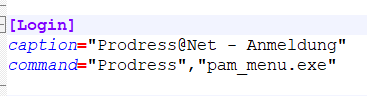 NEU:
NEU: 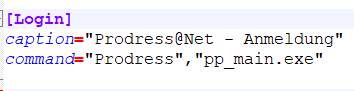
MacOS
Rechtsklick: Paketinhalt anzeigen -> Unter: Contents/Resources/Java/pduijava.ini
Windows
Dort ist der Standardpfad bei der Installation: C:\Program Files (x86)\Prodress@Net Client\pduijava.ini
Gleichzeitige Nutzung von Client und Kasse
Wenn eine gleichzeitige Funktion von Kasse und Client möglich sein soll, kann folgende Optionen genutzt werden.
Beim Einfügen folgender Parameter können beim Start von Prodress entweder das Menü oder die Kasse ausgewählt werden.
Hier ein Beispielbild, wo die Parameter markiert sind:
Support
Falls Sie noch Fragen bezüglich der Installation haben,
können Sie uns gerne unter der Nummer 0521 92834-0
oder per Mail: support@prodress.de erreichen.
Related Articles
proWarehouse: Anleitung für die Inventur
Einstellungen Auf den Scannern selbst finden Sie unsere prodress-App, mit der Sie die Inventur durchführen werden. Bitte überprüfen Sie in den Einstellungen, dass die eingetragenen Daten korrekt sind. Die Felder Adresse, Port, Datenbank, Benutzer und ...Unterstütze Scanner für unsere proWarehouse-Lösung
Für proWarehouse benötigen Sie einen Scanner mit folgenden Eigenschaften Android Betriebssystem Display mit mindestens 300x400 Pixel WLAN-Fähigkeit eingebauter Barcode-Leser Für den Einsatz im Lager empfiehlt sich generell ein stoß- und ...